
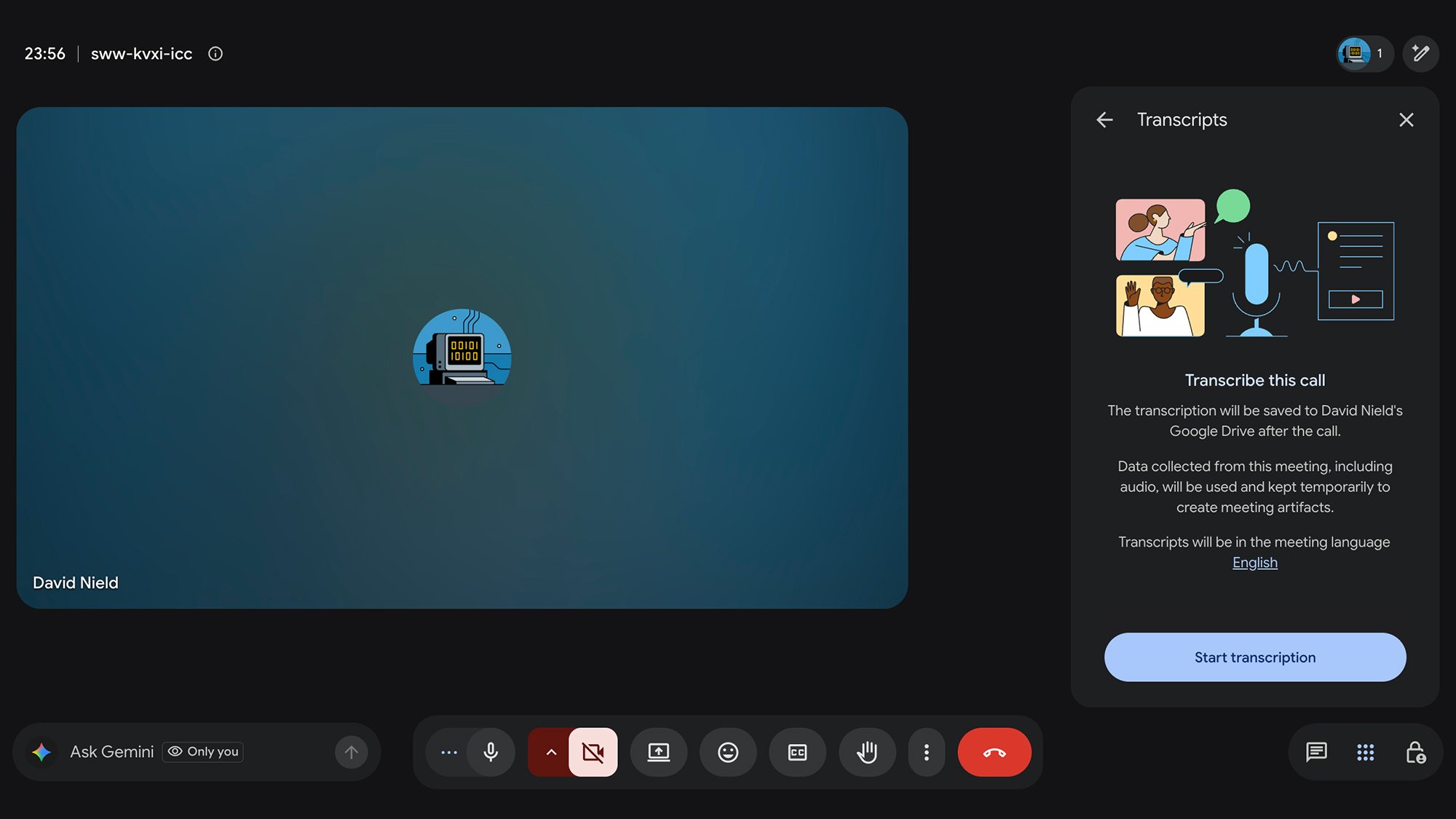
چه از خانه کار کنید، چه مجبور باشید به دفتر بروید یا هر دو، به احتمال زیاد زمان زیادی را صرف تماس های ویدیویی می کنید. برای هر شغلی که در آن با همکاران، مشتریان یا پیمانکاران کار میکنید، تماسهای ویدیویی در حال حاضر برای دوره مناسب است—و این قبل از ورود به جلسات ویدیویی است که ممکن است در اوقات فراغت خود داشته باشید، برای کلوپهای کتاب یا گردهماییهای خانوادگی.
داشتن یک گزارش مکتوب از آنچه در این جلسات مجازی گفته شده است، اغلب مفید است، بنابراین می توانید به جزئیات خاص برگردید و سابقه را مدت ها پس از محو شدن مکالمه از حافظه خود بررسی کنید. و تا حدی به لطف پیشرفتهای هوش مصنوعی، اکنون اپلیکیشنهای زیادی وجود دارند که میتوانند گفتار انسان را تشخیص دهند، آن را به متن دیجیتال تبدیل کنند و رونویسی را به شما ارائه دهند – در برخی موارد، تقریباً در زمان واقعی.
تقریباً هر برنامه دوستیابی ویدیویی دارای ابزار رونویسی مخصوص به خود است، بنابراین این یکی از گزینهها است. نکات منفی این است که معمولاً باید هزینه اضافی بپردازید، و اگر زمان زیادی را صرف پریدن بین برنامههای تماس ویدیویی کنید، راهاندازی آن میتواند به سرعت گیجکننده و گران شود. اگر تمام وقت خود را با یک پلتفرم خاص بگذرانید، بهترین کار را دارد.
برای زوم، به اشتراک Workplace Pro (16.99 دلار در ماه) یا بالاتر برای دریافت ویژگی ضبط ابری نیاز دارید. از Zoom on the web، روی عکس نمایه خود (بالا سمت راست) کلیک کنید تنظیمات > ضبط ها.صفحه بعدی به شما امکان می دهد ضبط ها و رونوشت های ابری را برای آنها روشن کنید. سپس می توانید روی دکمه ضبط در نوار ابزار پایین در جلسه کلیک کنید تا ضبط صدا و رونویسی مربوطه شروع شود.
با Google Meet، برای دسترسی به ویژگی رونویسی، باید حداقل Google Workspace Individual (9.99 دلار در ماه) داشته باشید. اگر شما هستید، در طول یک جلسه وب، می توانید روی دکمه ابزار جلسه (شبکه مربع ها، پایین سمت راست) کلیک کنید، سپس رونویسی.بعد از پایان جلسه، یک سند رونوشت ذخیره شده در Google Drive خود دریافت می کنید.
سپس تیم های مایکروسافت وجود دارد. هزینه ورودی برای رونوشت جلسه 4 دلار در ماه برای Teams Essentials (یا یکی از طرحهای گرانتر) است و وقتی در جلسه هستید، میتوانید کلیک کنید بیشتر (نماد سه نقطه)، سپس رونویسی برای شروع تبدیل گفتار به متن اگر جلسه ای را ضبط می کنید، رونویسی نیز به صورت خودکار روشن می شود.
در حین حرکت کپی کنید
روش دیگر برای این کار استفاده از برنامهای است که در پسزمینه رایانه شما قرار میگیرد و صدای جلسه را میگیرد و آن را در زمان واقعی تبدیل میکند. مزیت اصلی این است که با هر برنامه جلسه ای کار می کند، بنابراین اگر اغلب بین آنها بپرید مفید است – اگرچه همیشه باید به افراد حاضر در جلسه اطلاع دهید که در حال رونویسی است.
Scribbl یکی از بهترین گزینهها در اینجا است: در Google Meet، تیمهای مایکروسافت و زوم کار میکند و نیازی به اضافه کردن ربات به جلسات خود ندارید، زیرا هنگام شروع بهطور خودکار شناسایی میشوند. برنامه های پولی از 20 دلار در ماه شروع می شود، اما می توانید 10 جلسه در ماه را به صورت رایگان، بدون محدودیت طول جلسه، رونویسی کنید.
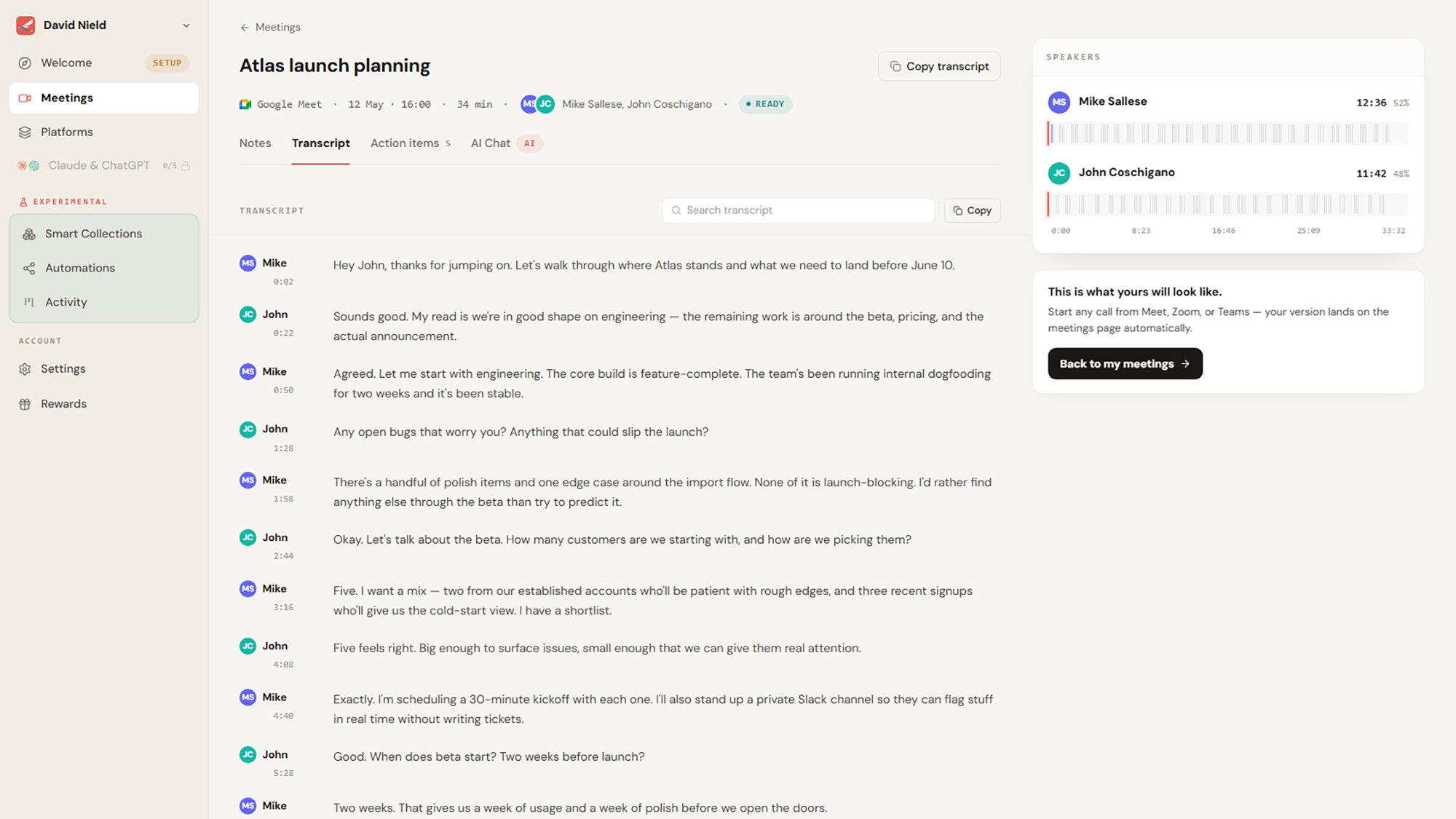
برای استفاده از Scribbl، لازم نیست کار دیگری انجام دهید جز اینکه مجوزهای لازم را به آن بدهید و سپس برنامه را باز بگذارید و در صورت نیاز شروع به رونویسی می کند. پس از پایان جلسه، سندی با فرمت منظم دریافت میکنید که نشان میدهد چه کسی چه چیزی و چه زمانی گفته است، و همچنین خلاصهای از نکات و تصمیمهای اصلی جلسه مبتنی بر هوش مصنوعی.
بسیاری از برنامههای دیگر نیز وجود دارند که همین کار را انجام میدهند، اگرچه بسیاری از آنها برای کسبوکارها طراحی شدهاند و نیاز به یک حساب Google یا Microsoft ایجاد شده توسط شرکت شما دارند. Otter.ai یک گزینه جایگزین عالی برای افراد است، اما شما نمی توانید بدون پرداخت هزینه با Scribbl تا آنجا که می توانید انجام دهید – کاربران رایگان به جلسات 30 دقیقه ای و 300 دقیقه در ماه محدود می شوند، در حالی که برنامه های پولی از 16.99 دلار در ماه شروع می شود.
تبدیل آهنگ های صوتی
گزینه دیگری در اینجا وجود دارد که ضبط صدا از یک جلسه در ویندوز یا macOS است، سپس برنامهای برای رونویسی ضبط شده دریافت کنید—برنامههای بیشتری وجود دارد که میتوانند فایل را رونویسی کنند تا جلسه زنده، بنابراین با وجود اینکه چندان راحت نیست، انتخاب بیشتری خواهید داشت (و ممکن است مجبور نباشید هزینه زیادی بپردازید).
برای ضبط صدا (با یا بدون ویدیو)، میتوانید از ابزار snipping ساخته شده در ویندوز یا ابزار QuickTime ساخته شده در macOS استفاده کنید—فقط مطمئن شوید که برنامه انتخابی شما برای ضبط صدای سیستم و همچنین میکروفون شما تنظیم شده است. همچنین می توانید از ابزار شخص ثالث مانند Audacity (که در اینجا دستورالعمل هایی برای ضبط صدا دارد) استفاده کنید.
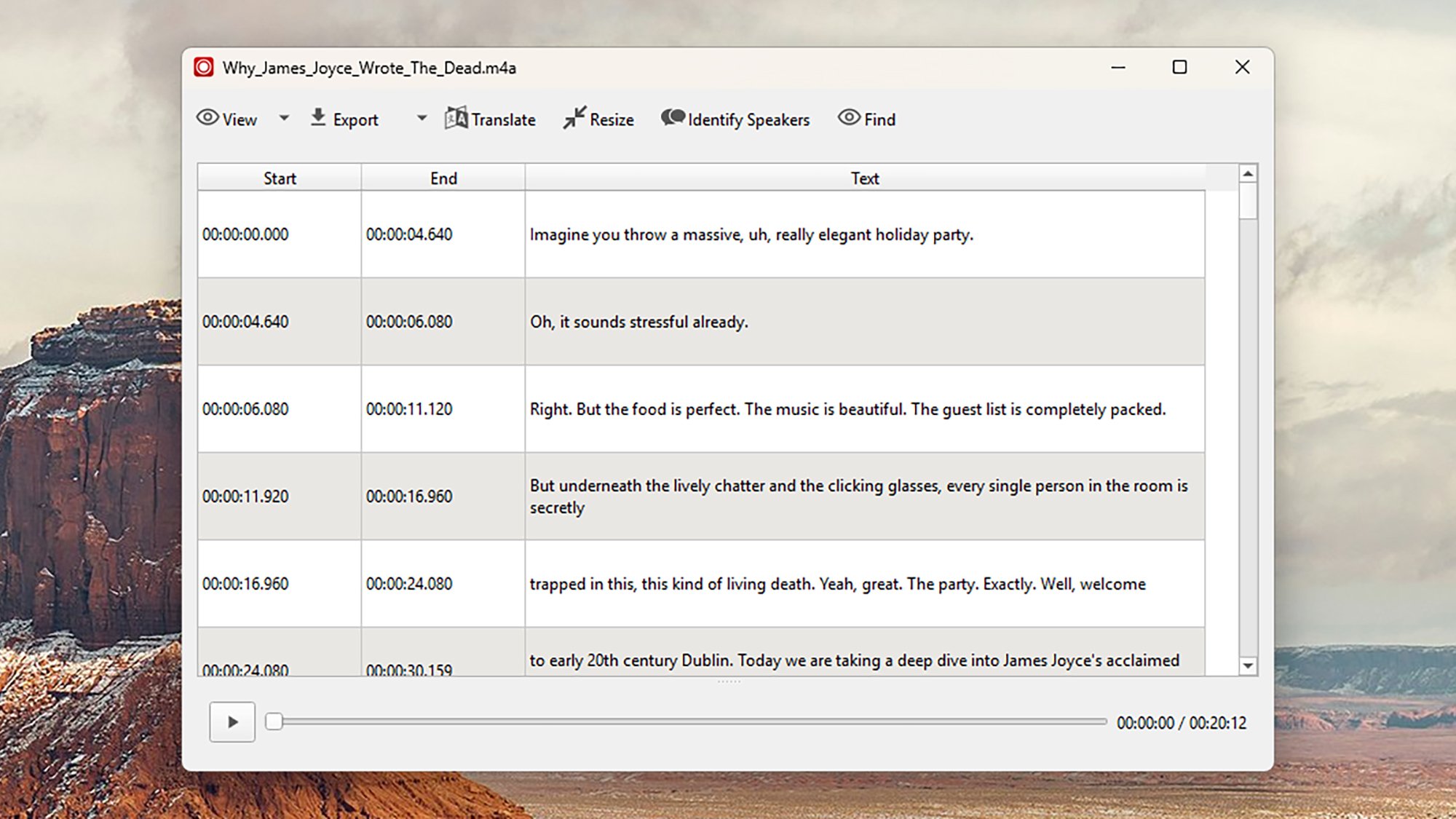
وقتی صدای شما آماده شد، می توانید برنامه ای را برای رونویسی آن انتخاب کنید. Buzz Captions یکی از گزینههای رایگان پیشرو در دسترس برای ویندوز و macOS است و همه چیز را در رونوشتهایی که برمیگردانید به خوبی سازماندهی میکند. همچنین از وارد کردن فایل های صوتی و تصویری پشتیبانی می کند، به صورت آفلاین کار می کند و می تواند رونوشت ها را در فرمت های مختلف صادر کند.
شما جایگزین هایی هم دارید. Spokenly این کار را در ویندوز یا macOS انجام میدهد و از دیکته و تبدیل فایلهای صوتی پشتیبانی میکند – همه اصول اولیه رایگان هستند، با مدلهای بهتر و ویژگیهای هوش مصنوعی بیشتر در برنامههای پولی که از ۱۲ دلار در ماه شروع میشود. در همین حال، MacWhisper یک گزینه macOS توانمند است که استفاده از آن شیک و آسان است و تمام ویژگیهای ضروری رایگان هستند. نسخه Pro با قیمت 72.55 دلار، مجموعه ای از ادغام ها و ویژگی های اضافی (از جمله رونویسی پادکست) را اضافه می کند.

جوایز علوم محبوب Home of the Future 2026